JMeter是一款功能強大的開源性能測試工具,廣泛應用于Web應用程序的性能負載測試。對于初學者來說,編寫JMeter測試腳本可能會有些挑戰,但只要遵循以下步驟,就能逐步掌握。
1. 理解JMeter的基本概念
在開始編寫腳本前,先了解JMeter的核心組件:
- 測試計劃(Test Plan):這是JMeter腳本的根節點,所有其他元素都包含在其中。
- 線程組(Thread Group):定義模擬用戶的數量、循環次數等,用于模擬并發用戶。
- 取樣器(Sampler):如HTTP請求,用于向服務器發送請求。
- 監聽器(Listener):用于收集和顯示測試結果,例如查看結果樹或聚合報告。
- 配置元件(Config Element):如HTTP請求默認值,用于設置共享參數。
- 斷言(Assertion):用于驗證響應是否符合預期。
- 定時器(Timer):模擬用戶思考時間,控制請求之間的延遲。
2. 安裝與啟動JMeter
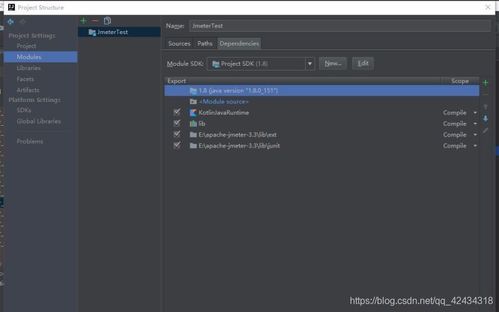
從Apache JMeter官網下載最新版本,并確保系統已安裝Java(JMeter依賴Java運行)。解壓后,運行jmeter.bat(Windows)或jmeter.sh(Linux/Mac)啟動JMeter GUI界面。
3. 創建基礎測試腳本的步驟
以下是編寫簡單HTTP請求測試腳本的流程:
- 步驟1:添加線程組
- 右鍵點擊測試計劃,選擇“添加” -> “線程(用戶)” -> “線程組”。
- 設置線程數(模擬用戶數)、循環次數等參數。例如,線程數設為10,循環次數設為5,表示模擬10個用戶各執行5次請求。
- 步驟2:添加HTTP請求取樣器
- 右鍵點擊線程組,選擇“添加” -> “取樣器” -> “HTTP請求”。
- 在HTTP請求中填寫服務器名稱或IP、端口、路徑(例如,服務器名稱:example.com,路徑:/api/test)。
- 可選擇設置請求方法(如GET或POST)、參數或消息體數據。
- 步驟3:添加監聽器以查看結果
- 右鍵點擊線程組或HTTP請求,選擇“添加” -> “監聽器” -> “查看結果樹”或“聚合報告”。
- 運行測試后,監聽器會顯示請求響應、狀態碼和性能指標。
- 步驟4:添加斷言(可選)
- 右鍵點擊HTTP請求,選擇“添加” -> “斷言” -> “響應斷言”。
- 設置斷言規則,例如檢查響應文本中是否包含特定字符串,以驗證功能正確性。
- 步驟5:配置元件和定時器(可選)
- 如果需要設置默認請求參數,添加“HTTP請求默認值”配置元件。
- 添加定時器(如固定定時器)模擬用戶等待時間,使測試更真實。
4. 運行測試并分析結果
- 點擊工具欄的“啟動”按鈕運行腳本。
- 在監聽器中查看結果:
- “查看結果樹”顯示每個請求的詳細響應。
- “聚合報告”提供平均響應時間、吞吐量等統計信息。
- 初學者應關注錯誤率和響應時間,以識別性能問題。
5. 學習資源與進階技巧
- 學習JMeter文檔:Apache官網提供詳細指南,幫助理解高級功能。
- 使用錄制功能:通過HTTP(S)測試腳本錄制器自動生成腳本,適合初學者快速上手。
- 參數化和數據驅動:學習使用CSV數據文件,模擬不同用戶輸入。
- 分布式測試:當需要模擬高并發時,可以設置多臺機器運行JMeter。
6. 常見錯誤與調試建議
- 錯誤:端口或連接問題:檢查服務器是否可訪問,防火墻設置是否正確。
- 腳本執行慢:減少監聽器數量(如僅保留一個),因為監聽器可能消耗資源。
- 斷言失敗:檢查響應內容是否與預期一致,調整斷言規則。
- 內存不足:在jmeter.bat中調整JVM堆大小參數。
編寫JMeter測試腳本需要實踐和耐心。從簡單腳本開始,逐步添加復雜元素,并多運行測試以積累經驗。隨著技能提升,你可以探索更多高級功能,如使用BeanShell腳本或集成持續測試流程。記住,JMeter社區和在線教程是寶貴的學習資源,遇到問題時積極查閱,能加速你的成長。